اتصال فضای ابری پارسپک به JetBackup 5
نصب نسخه فعلی JetBackup برای cPanel، افزودن مقصد S3 Compatible، واردکردن Endpoint و کلیدهای پارسپک، اعتبارسنجی اتصال و ساخت نخستین Backup Job.
مقادیر Endpoint، Access Key، Secret Key و Bucket در تصویر اصلی پاکسازی شدهاند.
مقادیر واقعی را فقط از «مدیریت دسترسی» پنل پارسپک بردارید و هرگز در اسکرینشات یا تیکت عمومی قرار ندهید.
۱
تنظیم سریع پیشنهادی
این سه مقدار برای اتصال پارسپک ثابتاند؛ سایر مقادیر را براساس بار سرور و نتیجه تست تنظیم کنید.
پارسپک برای هر Bucket سقف ۳۰۰ درخواست در دقیقه اعلام کرده است؛
Maximum Concurrent Threads سقف Workerها است و با درخواست بر دقیقه یکسان نیست.
عدد 5 در این راهنما فقط یک شروع محافظهکارانه برای تست است، نه مقدار رسمی سرویسدهنده.
اگر 429 یا SlowDown دیدید، Threadها و Jobهای همزمان را کمتر کنید.
۲
نصب و پیشنیازها
این صفحه سناریوی JetBackup 5 روی cPanel/WHM را پوشش میدهد.
- دسترسی root به سرور و لایسنس یا Trial معتبر JetBackup
- سیستمعامل و نسخه cPanel سازگار با راهنمای نصب فعلی JetBackup
- Bucket اختصاصی پارسپک با فضای کافی و دسترسی خواندن/نوشتن/حذف
- ارتباط خروجی HTTPS، DNS سالم و ساعت دقیق سرور
با کاربر root ابتدا مخزن JetApps و سپس نسخه Release مخصوص cPanel را نصب کنید:
bash <(curl -LSs https://repo.jetlicense.com/static/install)
jetapps --install jetbackup5-cpanel release
طبق مستندات فعلی JetBackup، برای Bucket این مقصد قابلیتهای Versioning، Object Lock / Governance و Object Lifecycle نباید فعال باشند؛ این قابلیتها ممکن است پاکسازی و یکپارچگی Backup را مختل کنند. برای JetBackup یک Bucket مستقل بسازید.
۳
آمادهکردن اطلاعات پارسپک
در پنل پارسپک وارد فضای ابری و سپس «مدیریت دسترسی» شوید.
ParsPack Panel→
Cloud Storage→
Access Management→
Connection Details
پنل پارسپک ۱
بازبینی تنظیمات Bucket
Bucket را خصوصی نگه دارید و Versioning و Object Lock را غیرفعال کنید. برای JetBackup یک Bucket مستقل در نظر بگیرید.
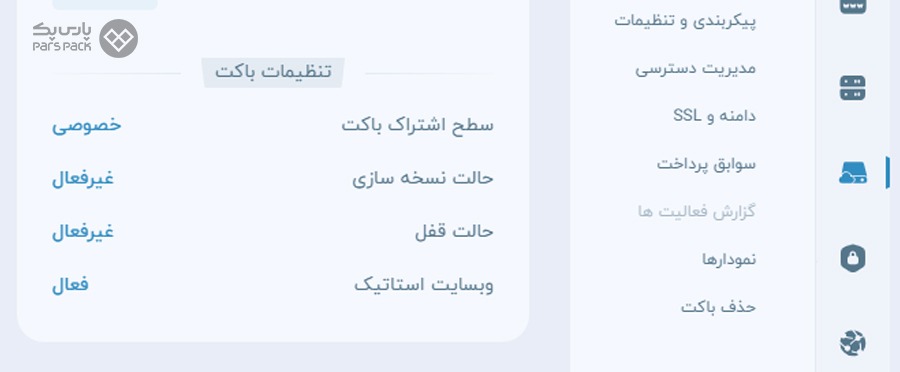
- ۱ سطح اشتراک خصوصی
- ۲ نسخهسازی غیرفعال
- ۳ قفل Object غیرفعال
| اطلاعات | محل استفاده در JetBackup | نکته |
|---|---|---|
| End Point URL | Endpoint | Endpoint اختصاصی همان سرویس را عیناً از پنل بردارید؛ پسوند آن ممکن است با نمونههای قدیمی متفاوت باشد. |
| Access Key | Access Key | برای JetBackup یک کاربر دسترسی مستقل بسازید تا چرخش یا لغو کلید ساده باشد. |
| Secret Key | Secret Key | مانند رمز عبور نگهداری کنید؛ آن را در Description، لاگ دستی یا تصویر ذخیره نکنید. |
| نام دقیق Bucket | Bucket | نام Bucket با Backup Directory تفاوت دارد و باید بدون تغییر وارد شود. |
پنل پارسپک ۲
کاربر اختصاصی و مشخصات اتصال
در مدیریت دسترسی یک کاربر اختصاصی برای JetBackup بسازید و روی Bucket بکاپ دسترسی لازم برای خواندن، نوشتن، فهرستکردن و حذف Objectهای منقضیشده را بدهید.
Endpoint و کلیدها را همان لحظه در Password Manager ذخیره کنید. طبق پیام پنل، Secret Key کاربر جدید فقط تا ۲۴ ساعت قابل مشاهده است.
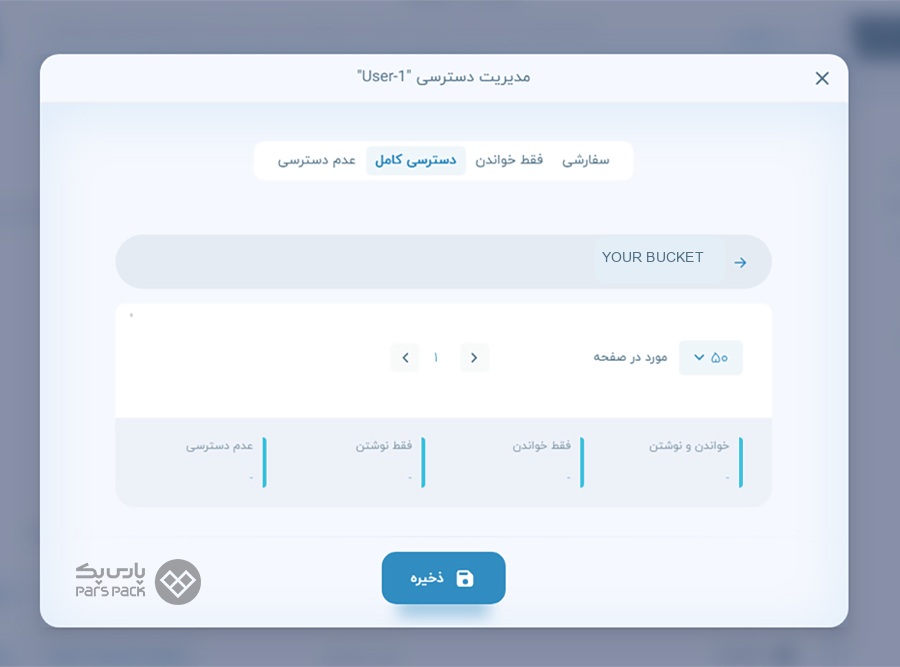
- ۱ دسترسی کامل یا سیاست سفارشی معادل
- ۲ Bucket اختصاصی Backup
- ۳ ذخیره سطح دسترسی
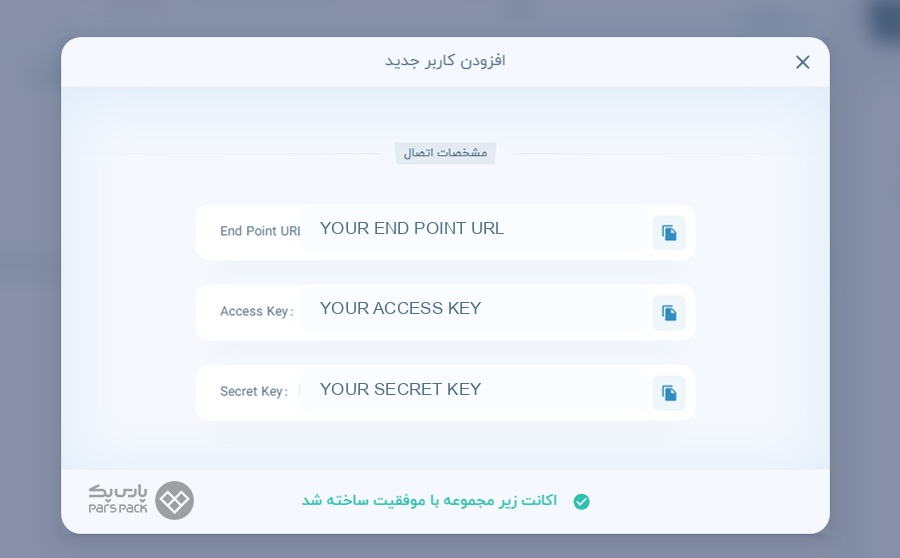
- ۱ End Point URL همان سرویس
- ۲ Access Key
- ۳ Secret Key؛ محرمانه
در نسخه فعلی JetBackup، Endpoint سفارشی بهشکل hostname وارد میشود. اگر پنل پارسپک URL کامل با
https:// نشان میدهد، بخش نام میزبان آن را در فیلد Endpoint قرار دهید؛ از مقدار نمونه داخل تصاویر کپی نکنید.
۴
ساخت S3 Destination
بعد از نصب JetBackup، مسیر زیر را در WHM دنبال کنید.
WHM→
JetBackup 5→
Destinations→
Create New Destination→
S3 Compatible
گام ۱
بازکردن JetBackup 5 در WHM
در جستوجوی WHM عبارت jet backup را بنویسید و JetBackup 5 را از بخش Plugins باز کنید.
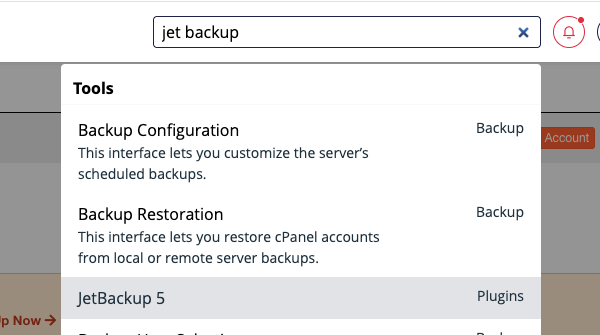
- ۱ جستوجوی نام افزونه
- ۲ ورود به JetBackup 5
گام ۲
شروع ساخت Destination
از منوی JetBackup وارد Destinations شوید و Create New Destination را بزنید.
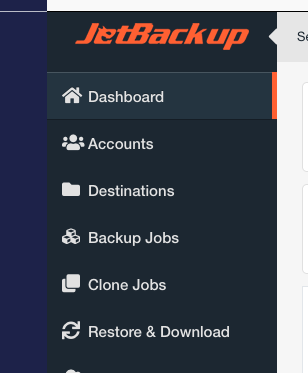
- ۱ منوی Destinations
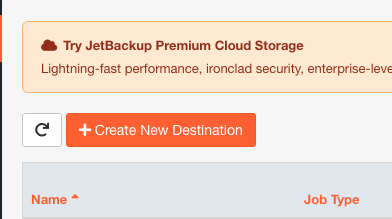
- ۱ ساخت Destination جدید
گام ۳
انتخاب و نصب S3 Compatible
در فیلد Destination Type گزینه S3 Compatible را انتخاب کنید. اگر هنوز نصب نیست، JetBackup آن را از JetApps Repository نصب میکند.
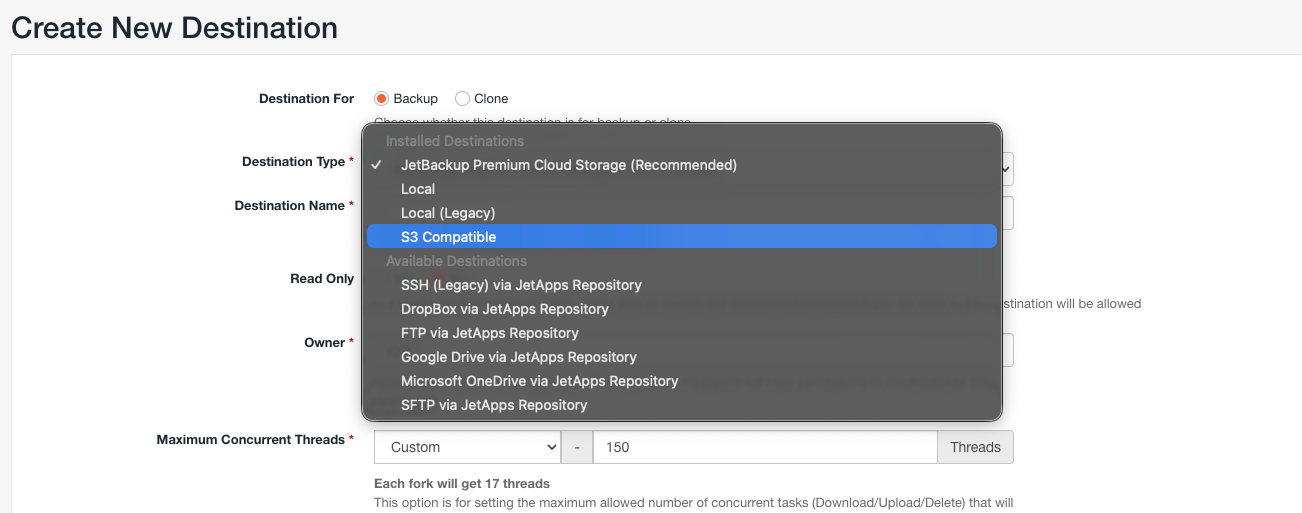
- ۱ نوع S3 Compatible

- ۱ نصب پلاگین در صورت نیاز
گام ۴
تکمیل فرم اتصال
فیلدها را با این الگو پر کنید:
- Destination Name: نامی روشن مانند
ParsPack S3 - Read Only: برای مقصد فعال Backup روی No
- Owner: در سناریوی سراسری WHM معمولاً root
-
Maximum Concurrent Threads: برای تست اولیه نمونه محافظهکارانه
5؛ این مقدار رسمی نیست و براساس Log و Rate Limit تنظیم میشود - Vendor: حتماً Custom Vendor
- Backup Directory: مسیر مطلق و یکتا مانند
/jetbackup/ - Region: برای پارسپک خالی
- Verify SSL: روی Yes
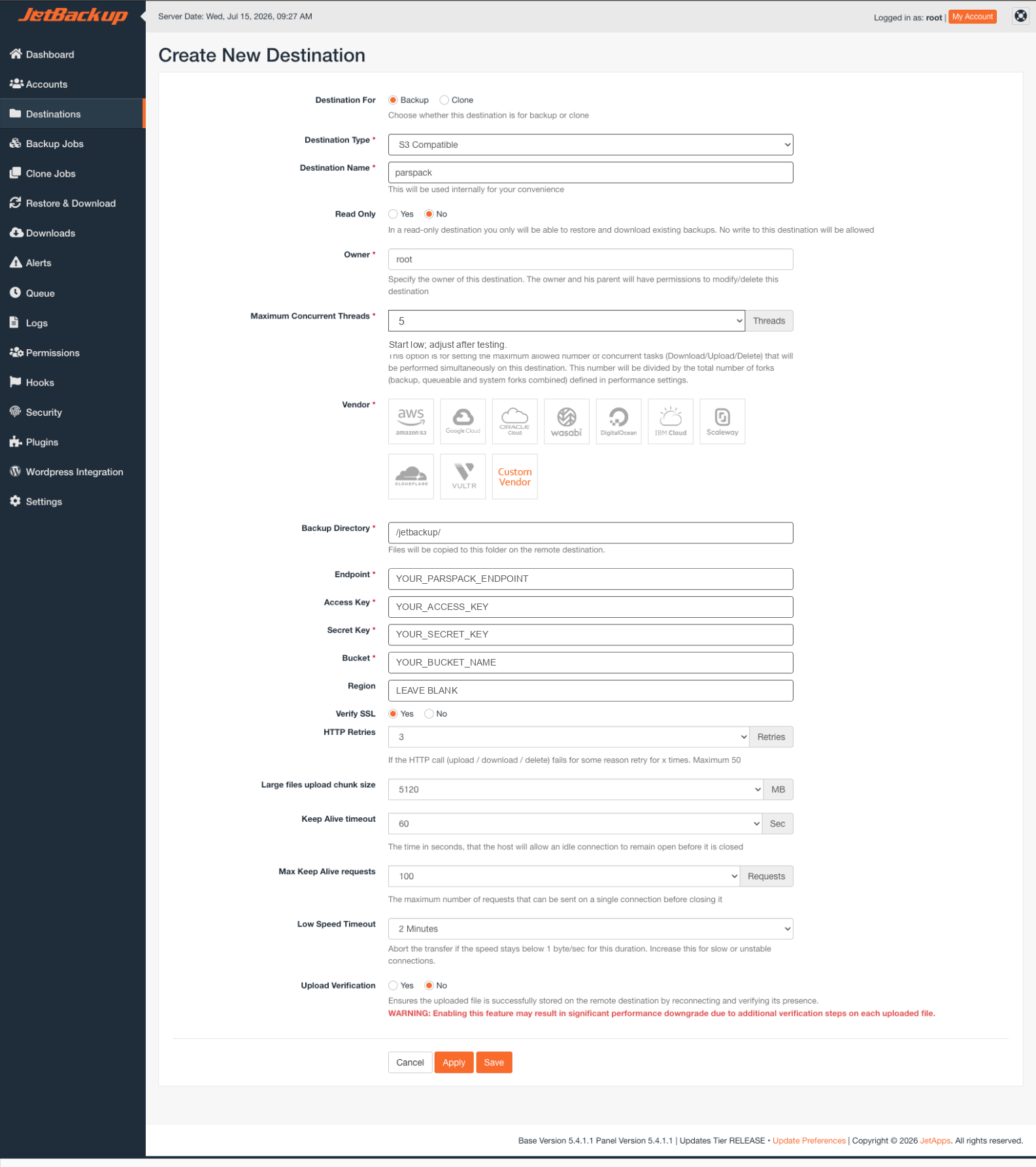
- ۱ S3 Compatible و نام Destination
- ۲ سقف Concurrent Threads
- ۳ Custom Vendor
- ۴ Endpoint اختصاصی پارسپک
- ۵ Access/Secret Key، Bucket و Region خالی
- ۶ ذخیره تنظیمات
مقادیر تکمیلی فرم چه کاری انجام میدهند؟
| فیلد | شروع پیشنهادی | زمان تغییر |
|---|---|---|
| HTTP Retries | 3 (پیشفرض) |
فقط برای خطاهای گذرای شبکه افزایش دهید؛ Retry بیشتر زمان Job را زیاد میکند. |
| Large files upload chunk size | 5120 MB (پیشفرض) |
اگر آپلود فایلهای بزرگ شکست میخورد، مقدار را کاهش دهید. |
| Keep Alive timeout | 60 sec |
برای ارتباط کند یا ناپایدار با اندازهگیری و تست افزایش دهید. |
| Max Keep Alive requests | 100 |
در حالت عادی پیشفرض یا مقدار تعیینشده توسط Vendor کافی است. |
| Low Speed Timeout | 2 min |
اگر ارتباط سالم ولی کند است، پیش از افزایش، شبکه و Packet Loss را بررسی کنید. |
| Upload Verification | No | فعالسازی هر Object را دوباره بررسی میکند و میتواند افت کارایی محسوسی ایجاد کند. |
۵
ذخیره و اعتبارسنجی Destination
قبل از ساخت Job، اتصال و مجوزهای Bucket را آزمایش کنید.
گام ۵
اجرای Validate Destination
Destination ساختهشده را باز کنید و روی Validate Destination بزنید. پیام سبز موفقیت یعنی Endpoint، Credential و دسترسی پایه Bucket پذیرفته شدهاند.
Validation موفق جای آزمون Restore را نمیگیرد؛ بعد از نخستین Backup حتماً یک بازیابی آزمایشی انجام دهید.
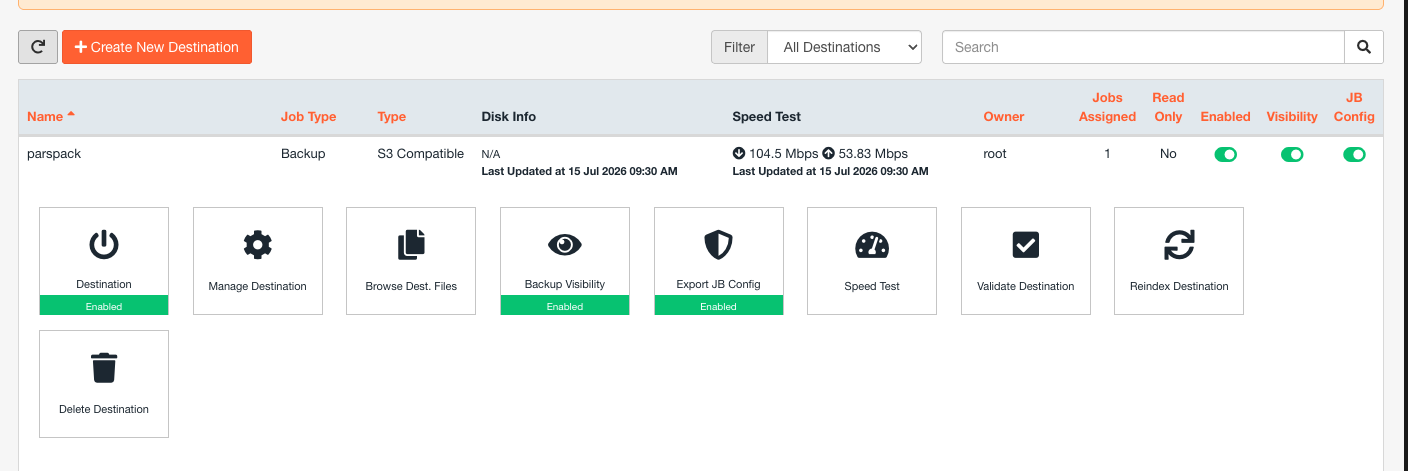
- ۱ اجرای اعتبارسنجی مقصد

- ۱ تأیید اتصال موفق
۶
ساخت Backup Job
Destination بهتنهایی Backup تولید نمیکند؛ باید آن را به یک Job متصل کنید.
Backup Jobs→
Create New Backup Job→
Add Destination→
ParsPack S3
گام ۶
ایجاد Job جدید
از منوی Backup Jobs وارد شوید و Create New Backup Job را انتخاب کنید.
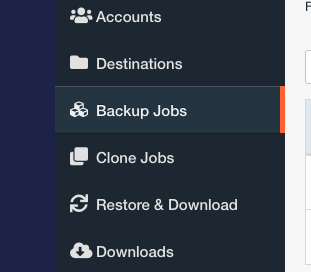
- ۱ منوی Backup Jobs
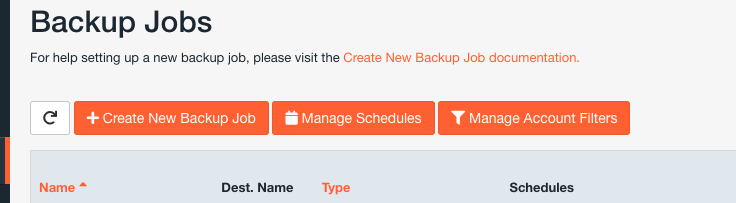
- ۱ ساخت Job جدید
گام ۷
افزودن مقصد پارسپک
در بخش Destinations روی Add Destination بزنید، مقصد S3 پارسپک را علامت بزنید و انتخاب را تأیید کنید.

- ۱ افزودن Destination
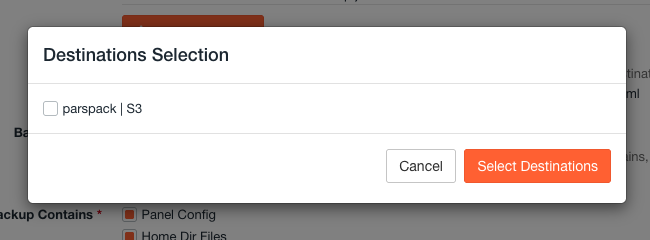
- ۱ علامتزدن مقصد پارسپک
- ۲ تأیید انتخاب
گام ۸
تنظیم نوع، محتوا و زمانبندی
- Job Name: نام یکتا و قابل جستوجو
- Owner: کاربر دارای مجوز مدیریت Job؛ در این سناریو root
- Backup Type: Accounts، Directories یا Server Backup (BMR)
- Backup Contains: فقط اقلام واقعاً موردنیاز
- Backup Structure: متناسب با Restore، CPU، فضا و Retention
- Retry failed items: روی Yes
- Account Filters: دامنه حسابها را آگاهانه محدود کنید
- Schedules: زمانبندی خارج از ساعات پرترافیک
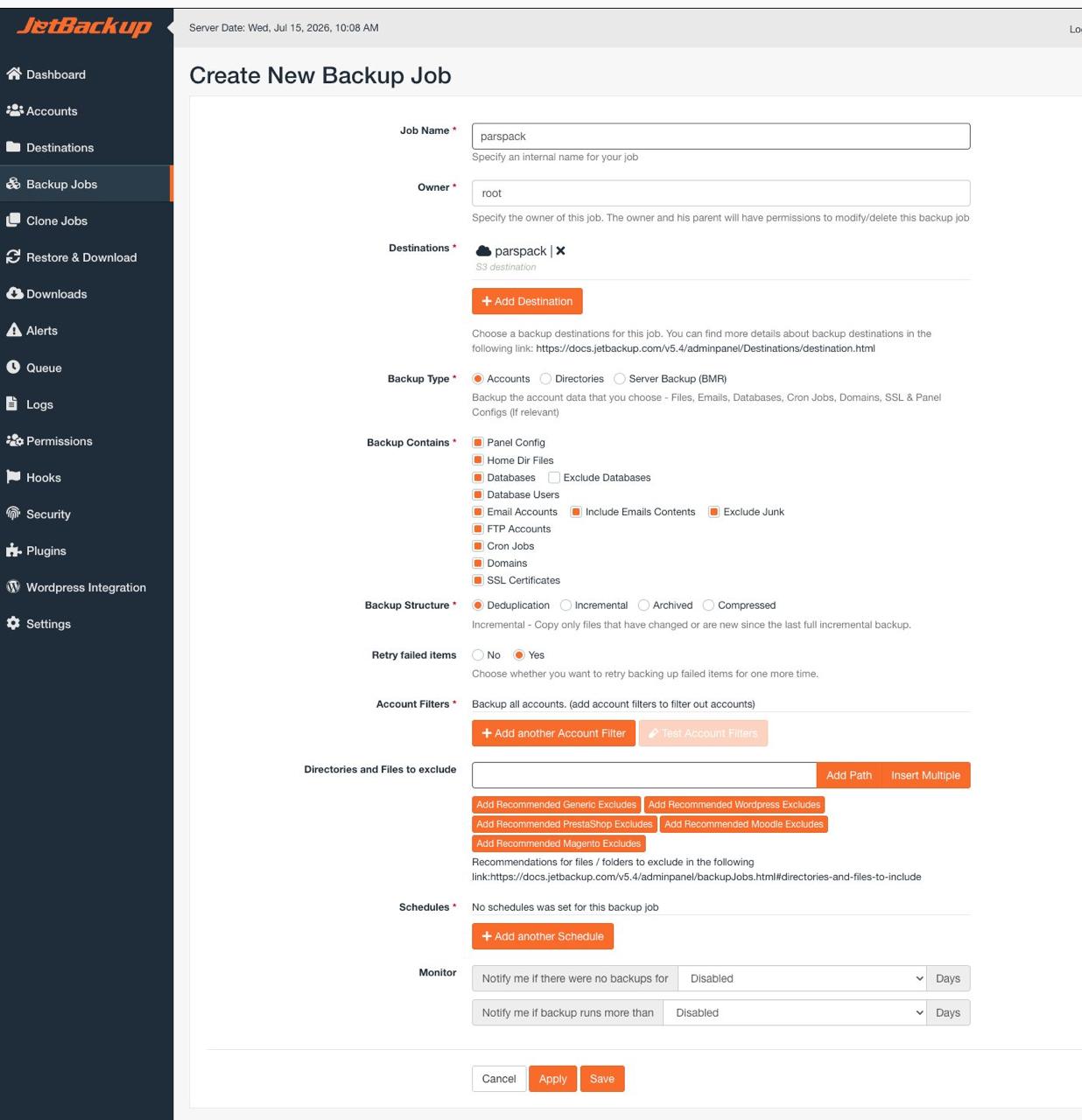
- ۱ نام و Owner
- ۲ Destination پارسپک
- ۳ Backup Type و محتوا
- ۴ Backup Structure و Retry
- ۵ Filter و Schedule
- ۶ ذخیره Job
در JetBackup همه حسابهای Active و Suspended بهطور پیشفرض میتوانند داخل Job باشند. قبل از اولین اجرای حجیم، Account Filters، Retention و Schedule را بازبینی کنید. برای تست اولیه، یک حساب کمحجم انتخاب کنید.
۷
اجرای آزمایشی و کنترل نتیجه
یک Backup موفق فقط زمانی قابل اتکا است که Restore نیز آزمایش شده باشد.
- در فهرست Backup Jobs، Job جدید را باز کنید و Run Backup Job Now را بزنید.
- وضعیت را در Dashboard و Queue دنبال کنید.
- پس از پایان، Log را برای Partial/Warning، Retry زیاد یا Rate Limit بررسی کنید.
- در پنل پارسپک رشد Objectها و مصرف فضا را کنترل کنید؛ فایلهای ساختهشده را دستی جابهجا یا حذف نکنید.
- یک فایل یا حساب آزمایشی را از JetBackup بازیابی و صحت محتوا و مجوزها را بررسی کنید.
معیار تحویل: Validation موفق، پایان Job بدون خطای جدی، مشاهده Objectها در Bucket، و یک Restore آزمایشی موفق. پس از آن دامنه حسابها و Retention را گسترش دهید.
۸
رفع خطاهای رایج
ابتدا پیام دقیق JetBackup و Log همان Job را بخوانید؛ سپس از جدول زیر استفاده کنید.
| نشانه | بررسی و اقدام |
|---|---|
| S3 Compatible در فهرست نیست | روی Install Now بزنید؛ وضعیت JetApps Repository، Plugins و ارتباط سرور با مخزن JetBackup را بررسی کنید. |
| AccessDenied | نام Bucket و کلیدها را دوباره بررسی کنید؛ کاربر باید مجوزهای لازم برای List/Get/Put/Delete در Bucket اختصاصی را داشته باشد. |
| SignatureDoesNotMatch | Endpoint را از پنل دوباره کپی کنید، Region را برای پارسپک خالی بگذارید، ساعت سرور و Access/Secret Key را کنترل کنید. |
| خطای TLS یا Certificate | DNS و تاریخ سرور را اصلاح کنید و زنجیره گواهی Endpoint را بررسی کنید؛ Verify SSL را برای دورزدن مشکل غیرفعال نکنید. |
| 429 / Rate Limit | Maximum Concurrent Threads و تعداد Jobهای همزمان را مرحلهای کاهش دهید؛ Retry را بدون تحلیل زیاد نکنید. |
| آپلود فایلهای بزرگ قطع میشود | Packet Loss و پهنای باند را بررسی کنید؛ سپس Chunk Size را کاهش و در ارتباط سالمِ کند، Low Speed Timeout را کمی افزایش دهید. |
| Job بهصورت Partial تمام میشود | Queue و Log را بررسی کنید؛ فایلهای دائماً درحالتغییر مثل Cache/Log/Temp را در صورت امکان Exclude کنید و Job را دوباره اجرا کنید. |
| مصرف دانلود از Object Storage دیده میشود | JetBackup برای Indexing در هر اجرا فایلهای SQLite مقصد را میخواند؛ مقداری Egress در مقصد S3 رفتار مورد انتظار است. |
۹
منابع و دامنه اعتبار
رابط تصویری از سند ارائهشده و مقادیر فنی با مستندات جاری سازگار شدهاند.
- سند تصویری JetBackup ارائهشده منبع ترتیب مراحل و اسکرینشاتها؛ اطلاعات حساس تصویر در این نسخه حذف شده است.
- JetBackup 5.4 — Installation Guide دستور نصب فعلی، Release Tier و پیشنیازهای پلتفرم.
- JetBackup 5.4 — S3 Compatible تعریف فیلدها، Custom Vendor، Threadها، Retry، Chunk، TLS و محدودیت Bucket.
- JetBackup 5.4 — Backup Jobs نوع Backup، محتوا، Filter، Schedule و رفتار Jobها.
- پارسپک — مدیریت کاربران در فضای ابری دریافت End Point URL، Access Key و Secret Key از مدیریت دسترسی.
- پارسپک — قوانین و محدودیتهای فضای ابری سقف درخواست Bucket و محدودیتهایی که هنگام تنظیم همزمانی باید در نظر گرفته شوند.
- پارسپک — تعریف فضای S3 در JetBackup Custom Vendor، Backup Directory و خالیبودن Region برای سرویس پارسپک.