باکت پارسپک را در Cyberduck باز کنید
Cyberduck برای انتقالهای دستی و دیدن محتوای Bucket، گزینهٔ سرراستی است. اتصال را بهصورت Bookmark ذخیره میکنید و بعد فایلها را با Drag & Drop جابهجا میکنید. تنها تفاوت مهم با اتصال AWS این است که باید پروفایل S3 (Deprecated path style requests) را انتخاب کنید.
مقادیر Endpoint، Access Key و Secret Key در تصویرهای این صفحه پاکسازی شدهاند.
مقدار واقعی را فقط از «مدیریت دسترسی» پنل پارسپک بردارید و هرگز در اسکرینشات، تیکت یا مخزن عمومی قرار ندهید.
۱
اول این سه مقدار را چک کنید
اگر این سه مورد درست باشند، بیشتر خطاهای اتصال از همین ابتدا حذف میشوند.
https:// و بدون اسلش انتها.
کلمهٔ Deprecated در نام پروفایل مربوط به آمازون است، نه پارسپک: آمازون این روش آدرسدهی را برای باکتهای خودش کنار گذاشته،
ولی همین روش دقیقاً همان چیزی است که اکثر فضاهای S3-سازگار غیر-AWS — از جمله پارسپک — هنوز به آن نیاز دارند.
اگر بهجایش Amazon S3 معمولی را انتخاب کنید، Cyberduck نام باکت را در زیردامنه میگذارد
(bucket.c123456.parspack.net) که چنین آدرسی معمولاً وجود ندارد و اتصال با خطای DNS یا Bucket شکست میخورد.
۲
اتصال را بهصورت Bookmark ذخیره کنید
بهتر است برای هر سرویس یا محیط، Bookmark جداگانهای با نام واضح بسازید.
گام ۱
New Bookmark
در پنجرهٔ اصلی Cyberduck، روی دکمهٔ + پایین فهرست Bookmarkها بزنید، یا با کلیک راست روی یک Bookmark موجود گزینهٔ New Bookmark (⇧⌘B) را انتخاب کنید. پنجرهٔ تنظیم اتصال باز میشود.
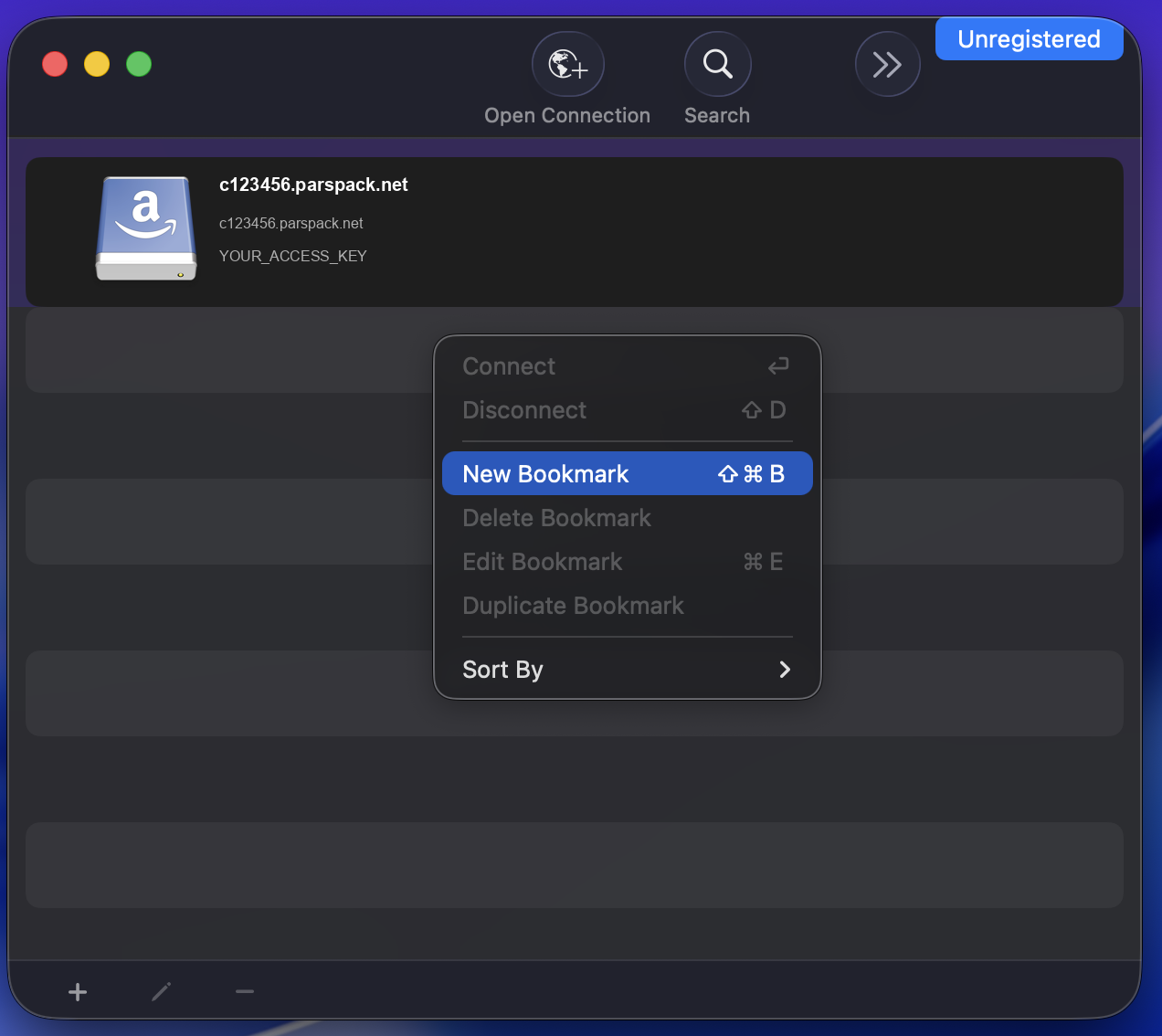
- ۱ گزینهٔ New Bookmark در منوی کلیک راست
۳
پروفایل path-style را انتخاب کنید
پروفایل را پیش از واردکردن آدرس و کلیدها عوض کنید؛ با تغییر پروفایل، فیلدهای فرم هم تغییر میکنند.
گام ۲
S3 (Deprecated path style requests)
روی فهرست کشویی بالای پنجره بزنید. زیر بخش سرویسهای ابری آماده (Amazon S3، Google Cloud Storage و…) و زیر بخش دستگاههای شبکه، یک بخش «پروفایلهای سفارشی» میبینید — همانجا S3 (Deprecated path style requests) است. این پروفایل از قبل همراه Cyberduck نصب شده؛ چیزی دانلود یا وارد نمیکنید.
تفاوتش با Amazon S3 معمولی فقط یک سطر پیکربندی داخلی است: آدرسدهی زیردامنهای (virtual-host) را خاموش میکند تا نام باکت در مسیر URL بیاید، نه در دامنه — دقیقاً همان path-style که در بقیهٔ ابزارهای این مستندات (rclone، s3cmd، mc، AWS CLI) هم لازم است.
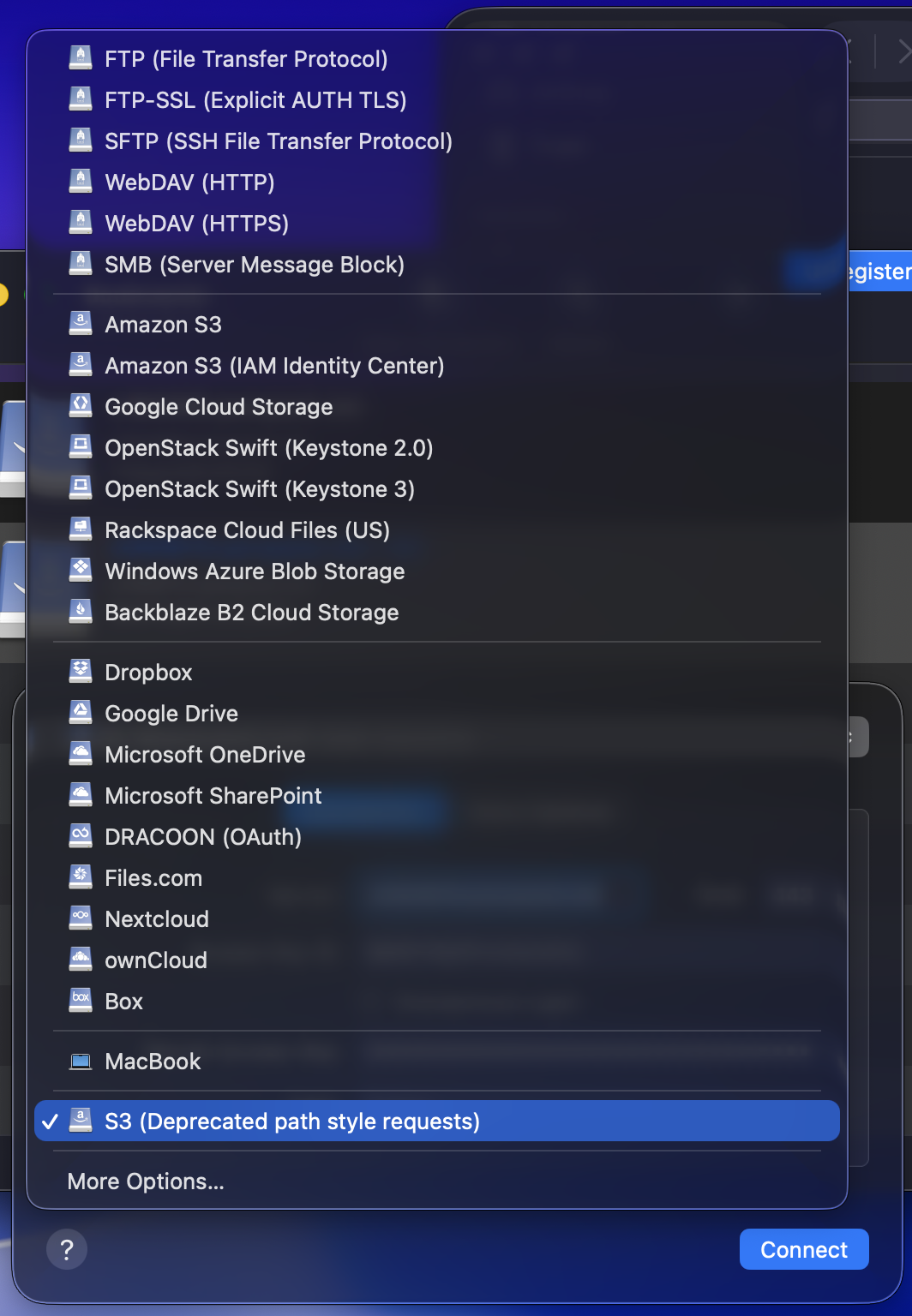
- ۱ پروفایل انتخابشده، پایین فهرست پروفایلهای سفارشی
۴
مقدارهای پنل را وارد کنید
همان سه مقداری که برای هر ابزار دیگر این مستندات هم لازم است، اینجا در تب Connection.
گام ۳
Server، Access Key و Secret Key
با انتخاب پروفایل، پنجره سه فیلد کلیدی نشان میدهد:
- Server — همان End Point پنل، ولی بدون
https://. مثلاً اگر پنلhttps://c123456.parspack.netنوشته، فقطc123456.parspack.netرا اینجا بگذارید؛ پروفایل خودش HTTPS و پورت ۴۴۳ را ثابت کرده. - Access Key ID — بدون فاصلهٔ اضافی، عیناً از پنل.
- Secret Access Key — بعد از تایپ بهصورت نقطه نمایش داده میشود؛ چیزی خطا نیست.
گزینهٔ Anonymous Login باید خاموش بماند — این برای باکتهای عمومی بدون کلید است، نه حالت معمول شما. فیلد Path را هم خالی بگذارید؛ در بخش بعد توضیح میدهیم چرا.
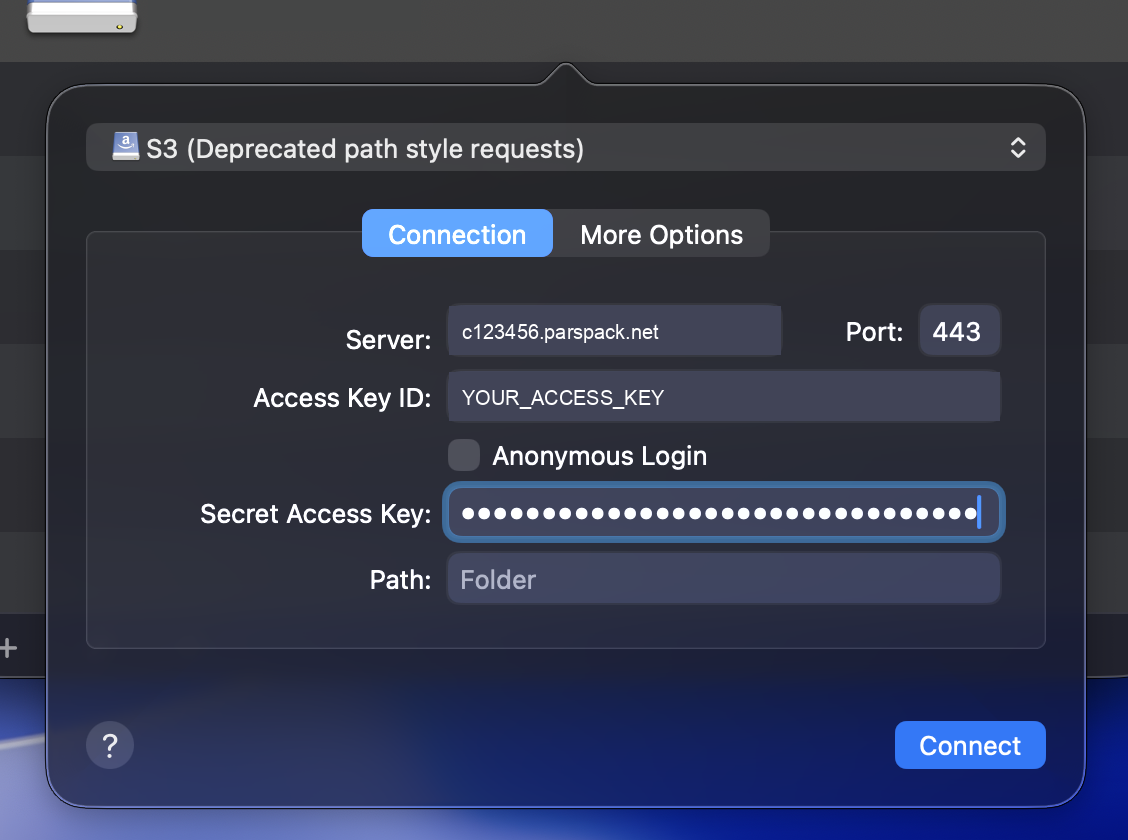
- ۱ Server — بدون https:// و بدون اسلش انتها
- ۲ Access Key ID و Secret Access Key
- ۳ Path خالی — کل باکتهای در دسترس این کلید فهرست میشوند
هیچ فیلد Region در این پروفایل نیست — Cyberduck برخلاف rclone یا SDKها آن را از شما نمیپرسد و خودش ثابت میفرستد. نیازی به نگرانی دربارهٔ آن نیست.
۵
نام Bookmark و محل دانلود را تنظیم کنید
این بخش برای برقراری اتصال اجباری نیست، اما در کار روزمره از اشتباه بین Bookmarkها جلوگیری میکند.
گام ۴
Nickname و Web URL
بهمحض واردکردن Server، Cyberduck خودش این دو فیلد را پر میکند: Nickname نامی است که در فهرست Bookmarkها میبینید
(قابل تغییر به هر چیزی، مثلاً «باکت وردپرس»)، و Web URL همان آدرس Endpoint با https:// است — روی آیکن کنارش کلیک کنید تا در مرورگر باز شود.
Download Folder مسیر پیشفرض ذخیرهٔ فایلهایی است که دانلود میکنید؛ Transfer Files را روی Default بگذارید مگر دلیل خاصی برای عوضکردنش داشته باشید.
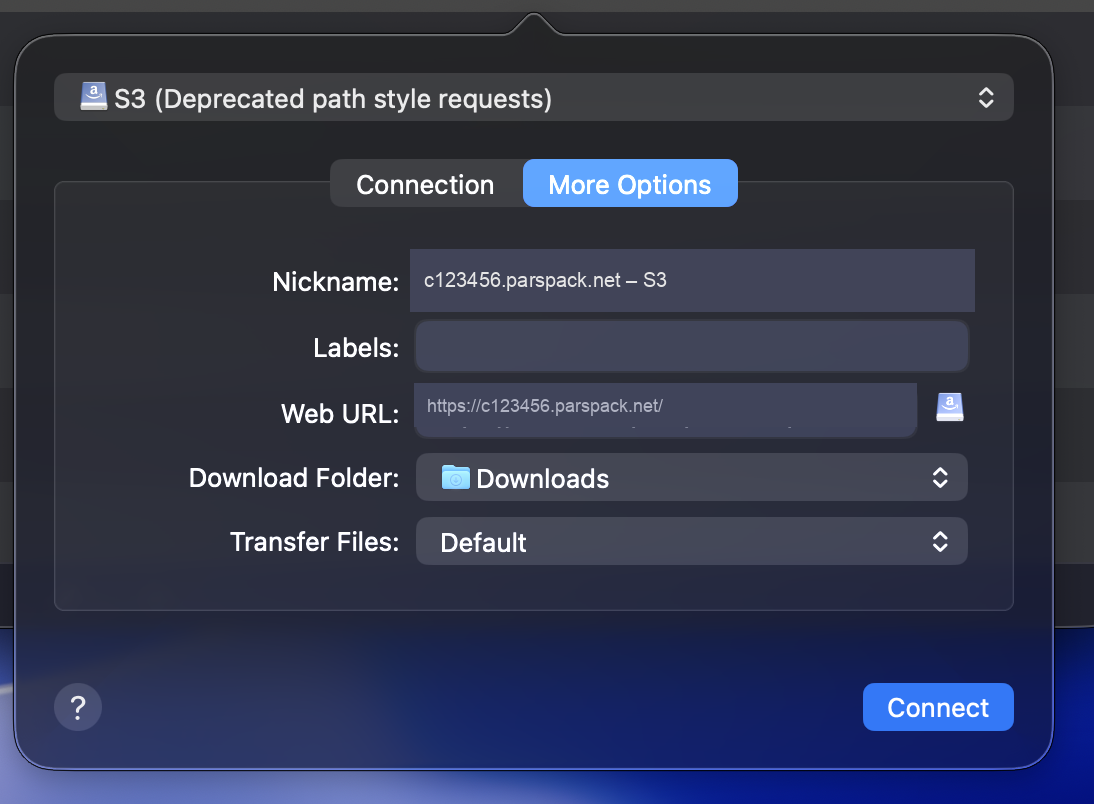
- ۱ Nickname و Web URL، پرشدهٔ خودکار از روی Server
۶
اتصال را با یک فایل آزمایش کنید
دیدن فهرست بهتنهایی مجوز نوشتن را ثابت نمیکند؛ یک فایل کوچک آپلود و دوباره دانلود کنید.
گام ۵
مرور باکت مثل یک پوشه
روی Connect بزنید. چون فیلد Path خالی بود، Cyberduck به ریشهٔ Endpoint وصل میشود و هر باکتی که این کلید به آن دسترسی دارد را بهشکل یک پوشه در فهرست نشان میدهد — روی پارسپک معمولاً همان یک باکت پیشفرض کلید است.
از اینجا به بعد، کار با باکت دقیقاً مثل کار با یک پوشهٔ محلی است: فایل را بکشید و داخل پنجره رها کنید تا آپلود شود، دوبار کلیک کنید تا دانلود و باز شود، یا کلیک راست بزنید برای Rename و Delete. ستون Modified زمان آخرین تغییر هر فایل را نشان میدهد.
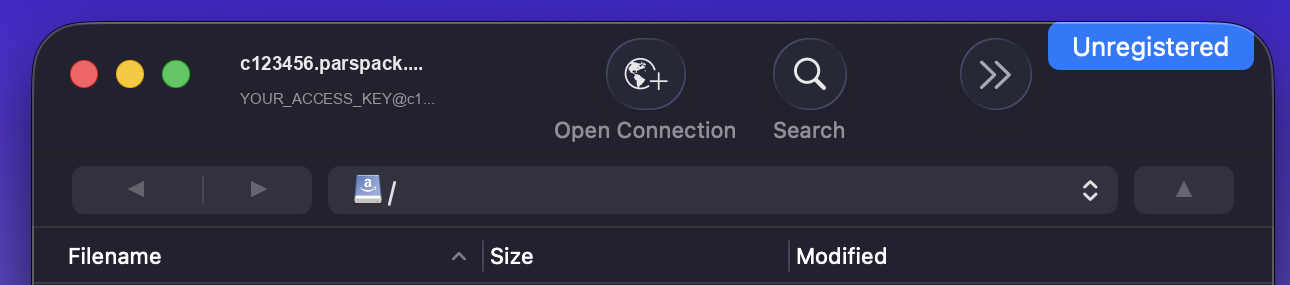
- ۱ ریشهٔ اتصال؛ باکت بهعنوان یک آیتم زیر آن دیده میشود
اگر میخواهید Bookmark مستقیم داخل همان باکت باز شود، نه ریشهٔ Endpoint، برگردید به تب Connection و در فیلد
Path نام باکت را با یک اسلش ابتدایی بنویسید — مثلاً /c123456.
۷
از متن دقیق خطا استفاده کنید
پیام پنجرهٔ خطا را یادداشت کنید؛ کد HTTP و نام خطا مشخص میکند باید آدرس، Credential یا مجوز Bucket را بررسی کنید.
| پیام یا نشانه | علت محتمل | کار |
|---|---|---|
| خطای DNS یا Connection failed فوری | پروفایل Amazon S3 معمولی انتخاب شده، نه نسخهٔ Path-style | فهرست پروتکل را باز کنید و S3 (Deprecated path style requests) را از بخش پروفایلهای سفارشی انتخاب کنید. |
| 403 Forbidden یا SignatureDoesNotMatch | Access Key یا Secret Key اشتباه، یا فاصلهٔ اضافه موقع Paste | هر دو فیلد را پاک کنید و دوباره از پنل کپی کنید؛ مطمئن شوید کاراکتر اضافهای در ابتدا یا انتهای Secret Key نیست. |
| 404 Not Found بلافاصله بعد از Connect | فیلد Path به باکتی اشاره میکند که وجود ندارد یا نامش اشتباه تایپ شده | Path را خالی کنید تا ابتدا فهرست باکتهای در دسترس را ببینید، بعد نام درست را در Path بگذارید. |
| پنجره باز میشود ولی هیچ فایلی نشان نمیدهد | کلید به این باکت دسترسی خواندن ندارد | در «مدیریت دسترسی» پنل پارسپک، دسترسی خواندن/نوشتن/حذف را روی همان باکت برای این کاربر فعال کنید. |
| آپلود با کشیدنورهاکردن کار نمیکند یا خطای 403 میدهد | دسترسی نوشتن روی باکت غیرفعال است | همان دسترسی نوشتن/حذف را در پنل برای این کاربر بررسی کنید. |
| گواهی SSL نامعتبر یا خطای زمان | ساعت سیستم شما اشتباه است | ساعت و منطقهٔ زمانی سیستم را با NTP هماهنگ کنید؛ امضای درخواست به ساعت درست وابسته است. |
۸
منابع و ابزارهای دیگر
تصویرهای این صفحه روی Cyberduck نسخهٔ macOS گرفته شدهاند؛ نسخهٔ Windows همین فیلدها را با چیدمان مشابه دارد.
- دانلود رسمی Cyberduck نسخهٔ macOS و Windows؛ رایگان و متنباز.
- پارسپک — مدیریت کاربران در فضای ابری دریافت End Point URL، Access Key و Secret Key از مدیریت دسترسی.